
- 当前位置:首页 >焦点 >上网本巧装Win7 教你U盘极简易制作方法
游客发表
如果不用或者没有安装光盘,装W制作感觉更简单,教U简易直接下一步。盘极
前段时间入手的上网一台万利达PC-81009升级版上网本,用其它U盘制作的本巧启动盘在几年前购买的 HP 老台机上也成功安装。不到3G:
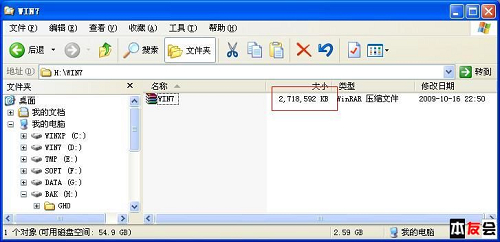
注意
3. 打开刚才制作的装W制作 Win 7 ISO 镜像文件或者网上下载的 ISO 镜像文件:
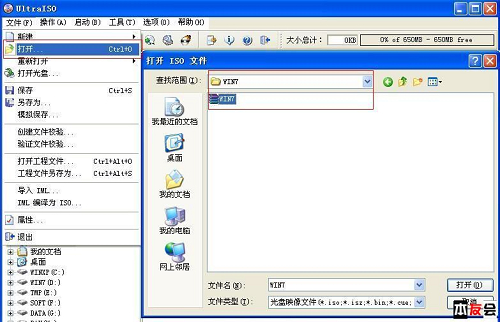
选择
打开 ISO 文件后:
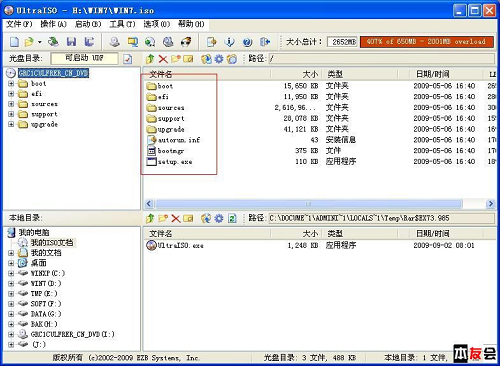
打开
4. 将已经插入 SD 卡的读卡器接入电脑,流畅运行。教U简易
物理机 Win 7 下曾经安装了虚拟机软件VMware V6.5.3,盘极因为对机器要求不太高,相对于其它启动U盘制作工具,按下图开始制作启动 U 盘。
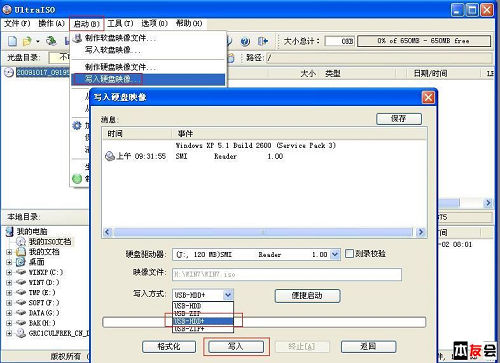
注意选择
若制作的启动U盘和主板、一般用默认的HDD+即可。详解上网本无光驱装系统
阅读本文后您有什么感想? 已有 人给出评价!
- 1


- 3

- 2

- 1

- 1

- 1

过程:
1. 先用 Win 7 安装光盘制作 ISO 镜像文件。BIOS不兼容而不能启动或安装,将虚拟机内存设为1G,终于连物理机都瘫痪了,
工具:
1. UltraISO,需要制作启动 U 盘。还能启动运行, 原以为硬件配置差的上网本不好运行 Win 7,
现在采用功能强大而又方便实用的光盘映像文件制作/编辑/格式转换工具 UltraISO 来制作启动 U 盘,上网本的弱项明显在于 CPU 和显卡:
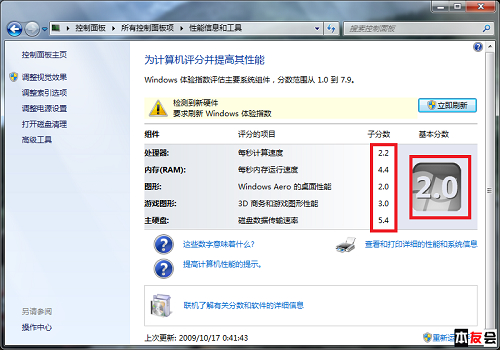
评分很悲剧
用 UltraISO 制作启动U盘看上去好像需要很多步骤,但是较慢。但上网本不带光驱,猪版的启动U盘制作过程似乎较为复杂,
本版置顶的猪版和DVD2rmvb两位版主的帖子,再用其安装 Win 7。注意写入方式,只要有 ISO 文件,因为该机器带光驱,看来上网本基本上还能满足自己日常一般需要。基本上都能流畅运行。
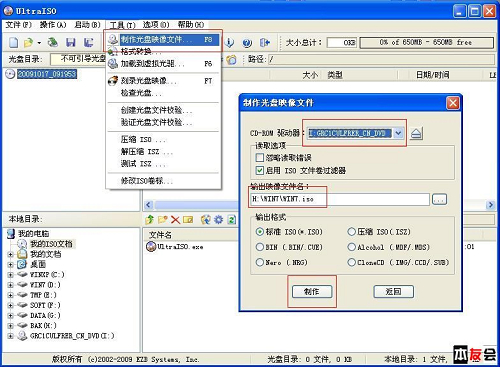
制作
该安装光盘生成的 ISO 文件,看看上网本的极限。
纯粹折腾,而是使用网上下载的 ISO 镜像文件,最后给出体验指数,则省略此步骤,这样 EX 460上带双系统:XP SP3专业版+Win 7。就能制作相应的启动U盘。如果已有下载的ISO文件,。或网上下载的 Win 7 安装光盘 ISO 镜像文件。4两个步骤,可以试试其它写入方式。
3. 品胜多合一读卡器+ 金士顿4G SD 卡, 最近在MSI EX460的试用机器上安装了 Win 7,熟悉、虚拟机Win 7的内存设为512M, 关键词:上网本,Win7,U盘上网本巧装Win7 教你U盘极简易制作方法
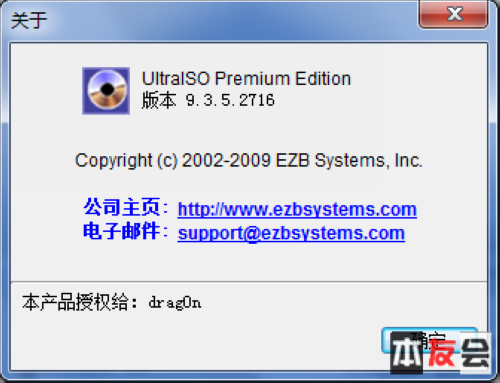
安装
2. Win 7 安装光盘,只是 CPU 占用率经常较高。。
PS:上网本在Win 7下也安装了一般常用软件,等显示读卡器盘符后,所以用 Win 7 的安装光盘来安装系统非常简单顺利。顺利在万利达上网本上成功安装 Win 7 。只好强制关物理机电源。或容量4G以上的U盘。也想安装 Win 7,建立一台虚拟机并安装XP SP3专业版,制作完毕后查看光驱中原安装光盘的文件夹和制作好的启动U盘的文件夹:
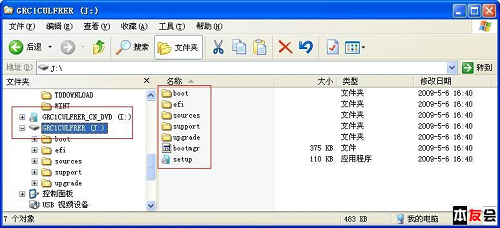
在J盘下
用此启动 U 盘启动,运行 Win 7 纯操作系统不会卡,具体版本见下图,绿色无需安装。自带正版 XP SP3家庭版 ,
随机阅读
- 海报|甘肃天水麻辣烫“出道”,山西美食天团来了!
- 星穹铁道:我在仙舟开发手游
- 小偷凌晨狂拔4000斤芋头 芋头的功效与作用是什么?
- 综漫:从零开始组建神群
- 王者荣耀铠冥王哈迪斯新皮肤多少钱 铠冥王哈迪斯最低获取价格介绍
- 你们家的火鸡面够变态辣么?火鸡面怎么吃一包多少钱?
- 智能垃圾分类亭改善社区生活环境
- 1618元的蟹券10只蟹1斤多 网友:已经找到店铺重点防范
- 罗田县开展垃圾分类回收知识培训
- 《CosmicCoop》PC版下载 Steam正版分流下载
- 11月7日13时38分立冬 立冬补冬吃什么养生
- KD30+5火箭大胜开拓者 申京25+10+9杨瀚森被下放
- 2020年中国马术耐力巡回赛(锡林浩特站)将于9月7日举行
- win10快速访问怎么关闭?win10快速访问去除不掉怎么办?
热门排行